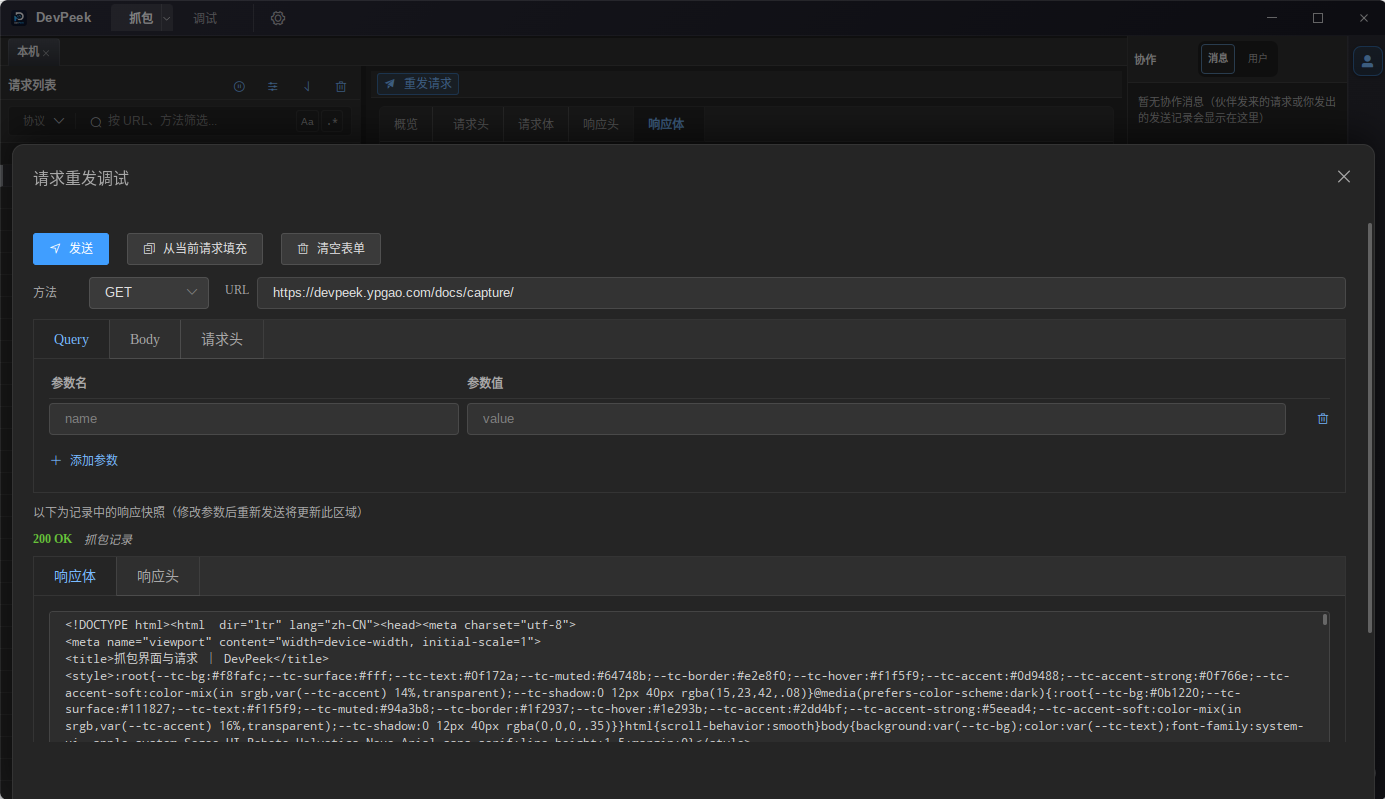
抓包界面与请求
抓包页由“客户端 Tab + 左侧 HTTP 请求 / WebSocket 连接 + 右侧详情”构成。请求可置顶、按多列排序、按内容类型和响应体检索,并可从真实流量直接进入复制、转发、参数转换、Mock、调试 API 与协作。
演示
抓包筛选与详情查看
演示客户端 Tab、协议/方法筛选、关键词搜索定位请求,并查看详情与重发调试。
客户端 Tab
顶部按发包源 IP划分 Tab:每个 Tab 对应一个正在经代理发包的客户端。可拖拽调整顺序;新出现的 IP 会排在 Tab 栏末尾,顺序不随「请求进入先后」抖动。
- 标签一般为该客户端 IP;本机或回环地址可能显示为「本机」等本地化文案。
- 关闭某一客户端 Tab 会清空该 IP 在抓包列表中的记录,并在 Tab 栏隐藏该客户端;不改变代理是否转发,仅影响展示与已载入列表数据。
- 同一 Wi‑Fi 下的不同手机、同一台电脑上的多个容器或虚拟机,只要源 IP 不同,就会出现在不同 Tab,便于区分流量来源。
- 当界面中暂无可选客户端 Tab 时,列表可能不按单一 IP 筛选(等价于查看当前已载入的全部会话),具体以应用内状态为准。
请求列表
左侧列为当前上下文下的会话列表:先受顶部 Tab 的客户端范围限制,再受树形视图、排序及下列筛选等影响。
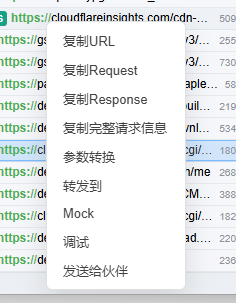
列表右键菜单
在列表行上右键,可把**当前这条请求当作模板**:DevPeek 会自动带入其 URL、Query、Body、请求头等信息,省去手填匹配条件——适合从真实流量快速创建规则或发起联调。
- **Mock / 参数转换**:打开可视化向导,勾选要作为匹配特征的条件后保存即可。
- **转发到…**:预填该请求的 Host,定位或新建转发规则。
- 还可复制 URL / 完整报文、打开**调试 API** 原地改参发送、**发送给伙伴** 等。
右键菜单常用入口:以选中请求为模板创建 Mock、参数转换或转发条件,以及调试与协作。
树形排布
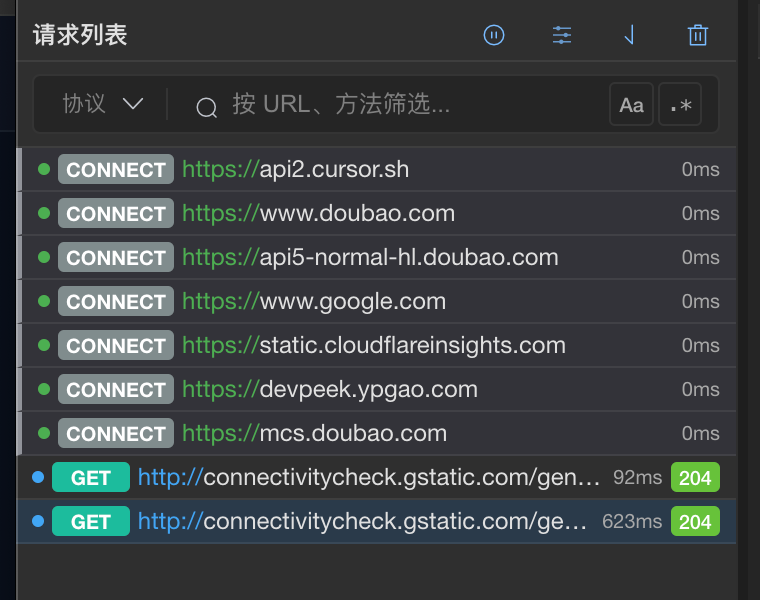
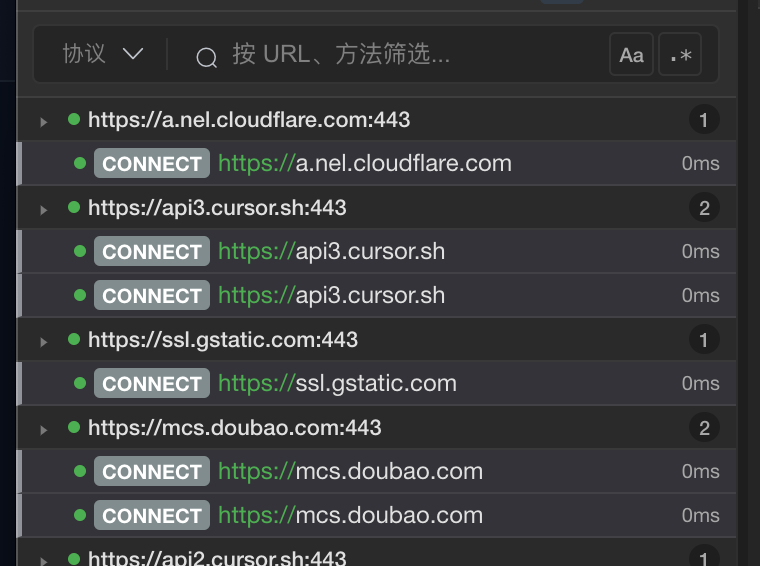
可按「协议 + 域名(Host)」分组显示,点击分组头可折叠或展开。树形开关状态可在应用内持久化。
下为同一抓包列表区域的两种展示:左为普通列表,右为树形分组(并排仅为对照,实际在应用内通过开关切换)。
列、排序与置顶
列表包含状态、方法、Host、Path、大小、时间和耗时;点击列标题切换排序,拖动方法 / Host 列边界可调宽并自动记住。右键或快捷键可把重要请求置顶;清空时可选择保留置顶项。
筛选与搜索
可按内容类型(如 JSON、HTML、图片、媒体与其它)筛选 HTTP(S) 请求。关键词可搜 URL、Host、Path、方法;打开“包含响应体”可深入正文。支持大小写与正则,范围仅限当前客户端 Tab。WebSocket 长连接在下方独立连接列表中查看。
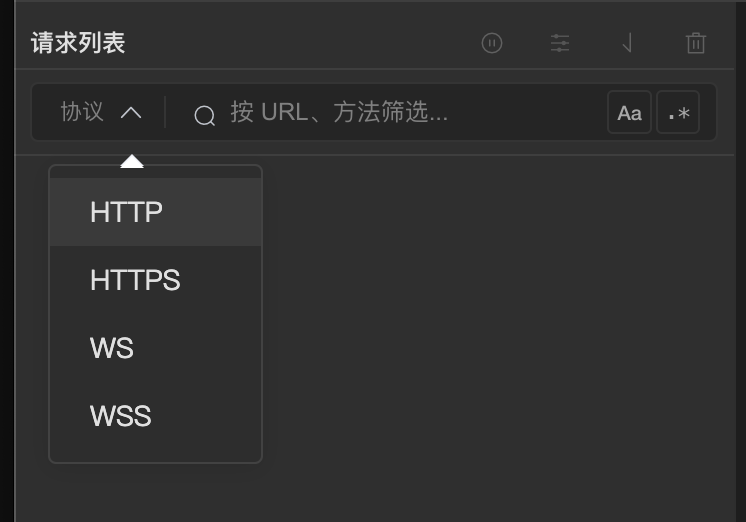
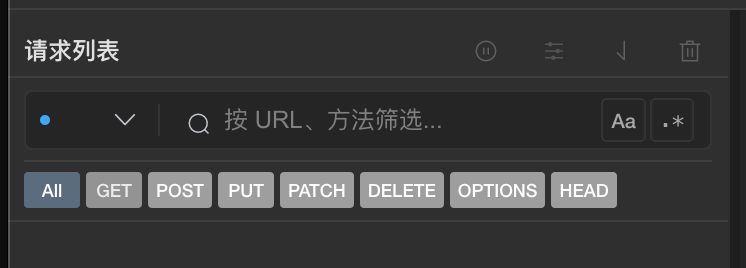
下左为协议类多选筛选项;当勾选 HTTP 或 HTTPS 时,会出现下右所示的「请求方法」子过滤,可与协议条件组合使用。
清空与关闭 Tab
「清空」会清除当前客户端 Tab 下的抓包记录。「关闭 Tab(×)」除清空记录外还会隐藏该客户端;该设备再次发包时 Tab 可能重新出现。
录制总开关、抓包页签与 SSL
“代理记录”总开关控制是否把新请求写入抓包列表;关闭后代理仍可转发。开启 SSL 解密、目标域名命中包含名单且未命中排除名单时,HTTPS 才显示明文。是否停留在抓包页与代理链路相互独立:切到调试页后,已启用规则仍可命中,手动 Mock 会用全局篡改弹窗处理。
WebSocket 连接
经过代理的 WS / WSS 会在请求列表下方形成独立连接列表;可查看握手与帧、搜索、模拟发送、拦截文本帧并导出 HAR。完整操作见WebSocket 会话与 WS Flow。
针对某一客户端的列表暂停
选中某一客户端 Tab 后可暂停该客户端的列表刷新,并跳过 Mock 拦截,用于减少干扰。
新会话顺序与列表滚动
新请求通常出现在列表顶部。Mock 弹窗选中某条待处理请求时,列表会自动滚到对应行。
列表行样式含义
置顶星标:已置顶请求集中显示在列表顶部,不受普通分页窗口影响;可再次点击或使用快捷键取消。
方法徽章:彩色缩写为 HTTP 方法(GET、POST 等),便于快速扫视。
状态码徽章:有响应状态码时显示,并按 2xx、3xx、4xx、5xx 等区间区分颜色。
命中过 Mock 规则的会话行会出现琥珀色内描边,便于与未命中行区分。Mock 等待期间客户端断开或超时后,行可能变为灰色左条并整体弱化。树形开启时,子行前的空白为层级缩进,不是状态指示器。
详情面板(抓包主界面)
选中左侧一条会话后,右侧展示该请求的详情(头、体、参数转换等均为**只读**)。手动 Mock 的改包在**全屏 Mock 篡改弹窗**中完成(详见Mock/断点),不在详情里编辑。若 Mock 等待期间连接断开或超时,详情主 Tab 之上可能出现灰色说明条。
整体布局与操作条
有选中会话时,详情区顶部可出现「调试」按钮,用于打开「调试 API」抽屉并按当前会话预填条件(与列表行右键入口一致,属同一能力)。
切换左侧不同请求时,详情区会保留你当前的滚动位置,便于连续阅读;需要从头查看时请自行滚到顶部。
主 Tab 栏
概览、请求头、请求体、响应头、响应体五个主 Tab。在列表里切换请求时,一般会**保持当前选中的 Tab**(例如一直停在「响应体」便于对照多条响应)。
- 概览:常用字段摘要。
- 请求头 / 响应头:只读展示。
- 请求体 / 响应体:预览、原始文本、「参数转换」等子 Tab,只读。
概览(统一指标)
概览表格展示客户端 IP、方法、Host、状态码、耗时与完整 URL,便于快速扫一眼。
- 客户端 IP:流量来源;本机可能显示为「本机」。
- HTTP 方法:与列表徽章一致。
- Host:与 URL 中的主机一致。
- 状态码:按 2xx / 3xx / 4xx / 5xx 等着色。
- 耗时:毫秒级;不可得时显示「—」。
请求头与响应头
只读展示请求头与响应头,便于复制对照。Mock 改包在 Mock 篡改弹窗中进行。
若无内容则显示空态。
请求体与响应体(内层 Tab)
提供「预览」「原始」等子 Tab;若配置了参数转换,还有「参数转换」Tab。均为只读,Mock 改包在弹窗中进行。请求体和响应体在打开详情时再取。超大 JSON 会按体量降级预览;折叠视图支持行号,可右键分别复制字段的 key 或 value。图片地址可悬停预览、点击放大;视频地址可点击播放。
切换列表中的请求时,你选中的子 Tab 一般会尽量保留,便于连续对照。
响应体切换请求时默认优先展示「预览」;需要原始文本时可手动切到「原始」。
- 请求体:展示上行内容;有参数转换规则时可看解密结果。
- 响应体:展示下行内容。
连贯查看多条请求时的建议
结合「主 Tab 不随列表重置」与「概览统一字段」,推荐工作流示例:
- 比对接口延迟:主 Tab 固定在「概览」,逐条点列表,只看耗时与状态码列颜色。
- 比对请求体 JSON:主 Tab 在「请求体」、内层固定在「原始」或「预览」,逐条切换列表;若某条无 JSON 预览则会被夹持到「原始」。
- 比对响应:主 Tab 在「响应体」,逐条切换;需要原始文本时切到「原始」。
Mock 篡改弹窗
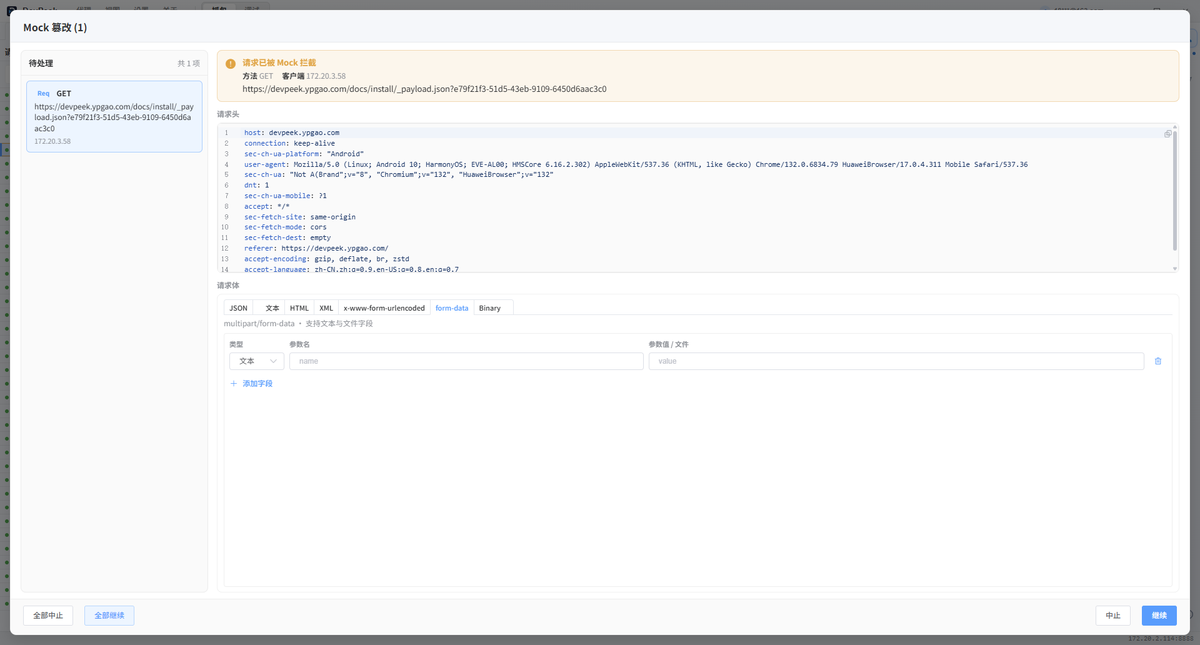
命中**手动 Mock** 时弹出全屏 **Mock 篡改** 弹窗。有待处理项时自动打开;编辑完成后点 继续 或 中止,也可「全部继续 / 全部中止」。
- 左侧 **待处理** 列表:按顺序列出请求 / 响应阶段,显示方法、URL、客户端 IP。
- 右侧编辑区:请求 / 响应头与正文。已绑定参数转换的行默认**明文**,点「继续」前自动加密。
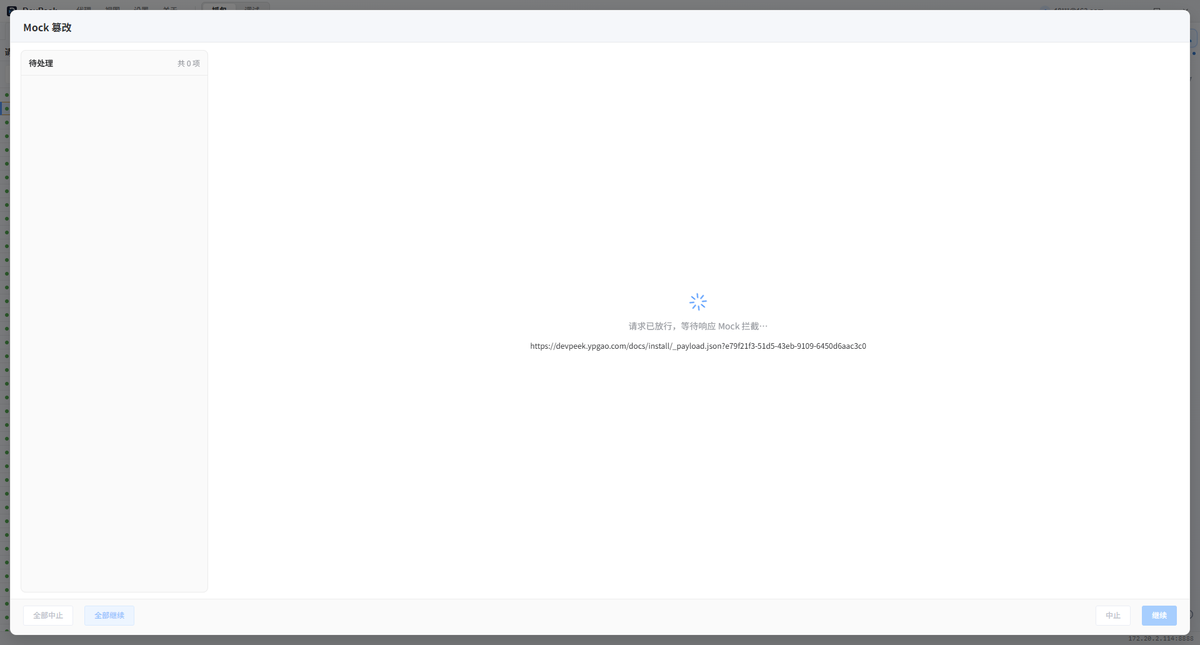
- 若规则包含请求与响应两阶段:完成请求并继续后,等待响应返回再编辑响应内容。
- 弹窗与抓包列表联动:切换编辑项时会选中对应列表行并滚动到可视区;放行后详情区会刷新,便于对照只读快照。
弹窗**不受当前客户端 Tab 或主窗口页签限制**:无论你在「抓包」还是「调试」、选中哪台设备,有待处理项时都会自动弹出;与抓包列表、调试 Tab 的 Network 同属一条代理链路。仅该客户端 Tab 的「列表暂停」会让对应 IP 跳过 Mock 匹配。
手动 Mock 两阶段示意:请求阶段在弹窗内改头 / 体;点「继续」后若规则含响应阶段,会等待上游返回再进入响应编辑。
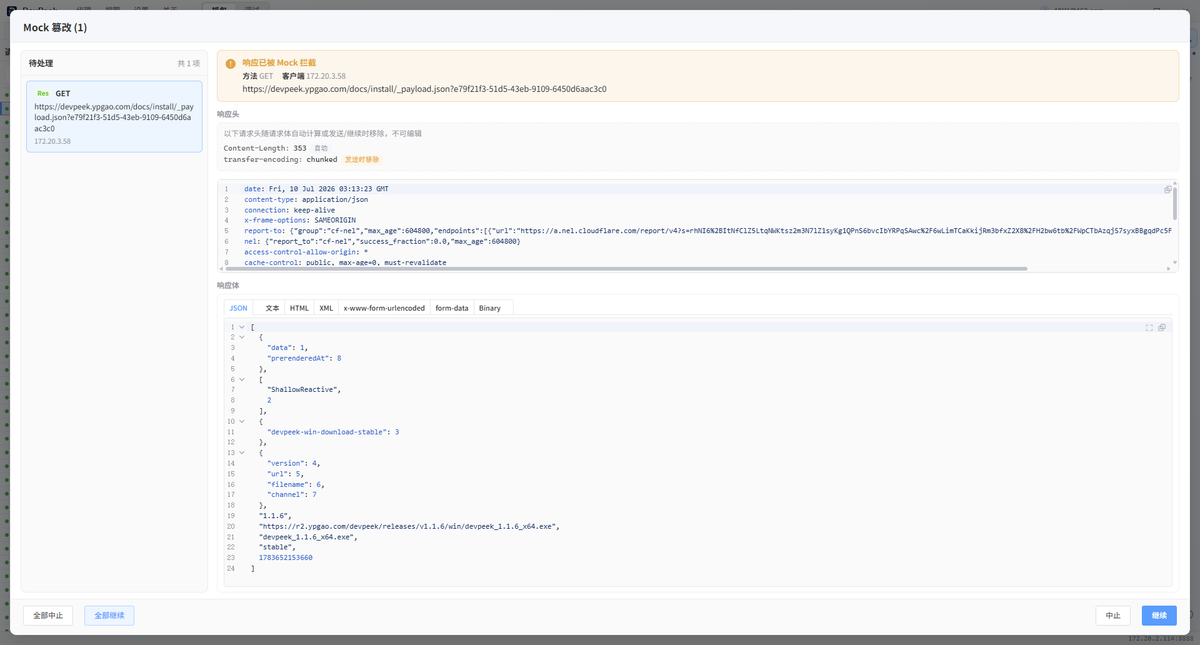
详情区与弹窗的分工
右侧详情面板始终只读,用于对照原始 / 预览 / 参数转换结果;**不在详情里改 Mock 内容**。
若 Mock 等待期间客户端断开或超时,详情顶部可能出现灰色说明条(连接已断开 / 等待超时等);对应列表行也会弱化显示。弹窗关闭时可能以消息提示被清除的待处理项。
列表选中与详情主 Tab
有新 Mock 暂停入队时,应用会选中对应会话、滚动列表,并把详情**主 Tab**切到便于查看的位置:请求阶段优先「请求体」(无正文则「请求头」);响应阶段优先「响应体」(无正文则「响应头」)。
上述切换是为了在弹窗外快速对照只读内容,**不是**在详情里编辑。你在列表中点选其他仍暂停的行时,也会按同样规则对齐主 Tab。
Mock 规则启用与匹配
Mock 配置库可保存并同时启用多条规则。代理侧从列表末尾往前找,后写的优先,命中即停止。当前版本从右侧 Mock 面板快速开关、筛选和按组管理,也可进入完整配置页;蓝色运行点表示有规则已启用。
继续 / 中止与队列
在弹窗内对当前项「继续 / 中止」成功后,若还有待处理项,弹窗会自动选中队列中的下一项(按入队顺序;你手动点选的项会优先保持选中,直到该阶段处理完)。
「全部继续 / 全部中止」会批量处理左侧列表中的全部待处理项。处理完成后弹窗关闭,列表选中状态仍可用于回看该会话。
若「调试 API」抽屉处于打开状态时新命中 Mock,列表自动选中 / 滚动会暂存到关闭抽屉之后执行。
调试 API(原地联调)
请求详情顶部的调试可**原地调试 API**:打开底部抽屉,从当前请求填充 URL、Query、方法与请求头,无需复制到 Postman 等外部工具。Body 支持 JSON、纯文本、表单、文件等形态;已配置参数转换且开启重新加密的字段以**明文**展示,发送时自动写回密文。未解密的 HTTPS 隧道 等情况下可能无法发送,界面会说明原因。
若某参数仅配置了单向解密(无法回写),抽屉中该字段的明文区为只读,并提示前往加解密配置开启「重新加密」——详见参数转换。
从详情「调试」或列表右键打开。可改 URL、Query、Body、请求头后发送;绑定参数转换的字段默认明文,发送时自动加密。下方展示响应快照,再次发送后会更新。