
移动端网页调试
页面调试用于在电脑上镜像经 DevPeek 代理访问的手机网页,并用自研调试面板排查(不是浏览器 DevTools)。使用前须:终端接入代理、信任 DevPeek 根证书、目标域名在 SSL 解密范围 内——否则预览区可能一直显示「等待设备连接」,无法完成镜像。电脑上的 Chromium 类浏览器扩展可作为 PC 浏览器补充;录制与时间轴回放为可选能力。
演示
移动端网页经代理调试
演示手机经代理访问、SSL 配置就绪后,在调试 Tab 选中客户端 Tab、刷新页面自动连接并镜像,使用 DevPeek 自研调试面板。
使用前请先确认
移动端网页调试依赖完整代理链路,不能脱离抓包单独使用。建议按下面清单逐项核对后再进入调试 Tab:
- 手机 / 平板 Wi‑Fi(或测试环境)HTTP(S) 代理指向运行 DevPeek 的电脑 IP 与监听端口;电脑与手机在同一局域网且端口可达。
- 在移动端安装 DevPeek 根 CA 并完全信任(iOS 除安装描述文件外,还须在「设置 → 通用 → 关于本机 → 证书信任设置」中启用;Android 须安装为用户 CA 并注意 App 是否信任用户证书)。
- 在 DevPeek 的 SSL 配置中把目标站点加入解密白名单;抓包页应能看到该域名的 HTTPS 明文与 HTML 页面,而不是只有无法解密的隧道行。
详细步骤见代理与 HTTPS / 证书与抓包界面与请求章节。
进入调试视图
上述条件满足后,切到调试 Tab,并在顶部客户端 Tab选中要调试的手机客户端(与抓包页共用同一组 Tab)。若尚无该设备的 Tab,请先在手机上经代理打开目标网页,确认抓包页已有该客户端流量后再切换。
在手机浏览器中刷新当前页面(或重新打开目标 URL);若该页是可注入的经代理拿到的 HTML 文档响应,DevPeek 会自动建立连接并在预览区镜像。连接前预览区会显示「等待设备连接」。CSP(内容安全策略)会限制可被注入的资源与行为,镜像与真机浏览器可能略有差异——这是预期的安全边界。
连接成功后,左侧为实机页面镜像,下方为自研调试面板(Elements、Console、Network 等)。
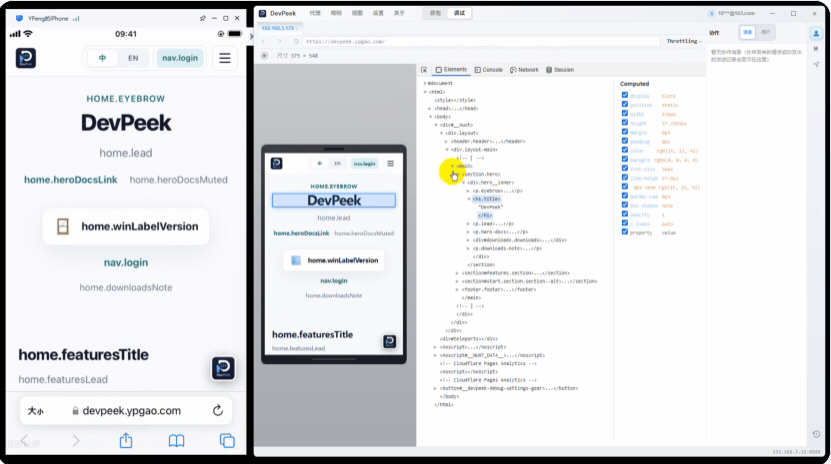
工具面板
- 工具栏提供后退、前进、重新加载;URL 栏可填入地址并按 Enter 在实机浏览器中跳转到其他页面(需已连接设备)。只读「尺寸」展示实机页面视口宽高。
- Throttling(限速):可选择内置预设或使用与全局弱网一致的自定义参数。
- 切换顶部客户端 Tab可改绑其他客户端。
- 下方为 DevPeek 自研调试面板:Elements(DOM)、Console、Network、Session(Cookies / localStorage / sessionStorage / IndexedDB 等)等分区一体集成,专为代理镜像场景设计。
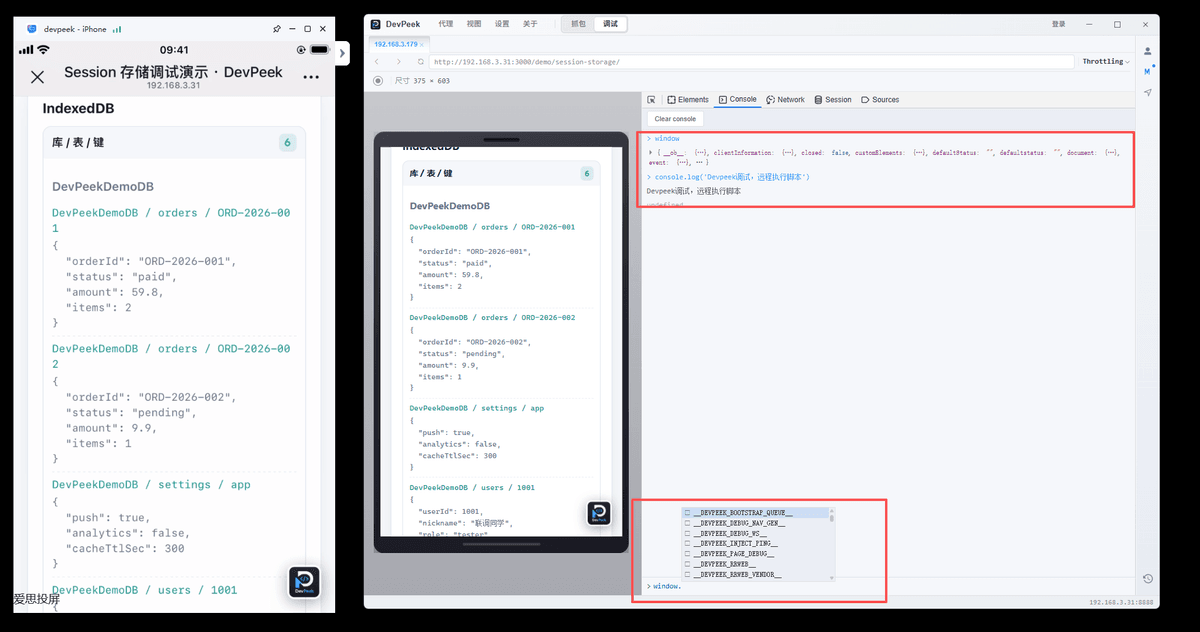
Console 分区可查看页面日志,并在实机页面上下文中远程执行脚本(支持补全)。
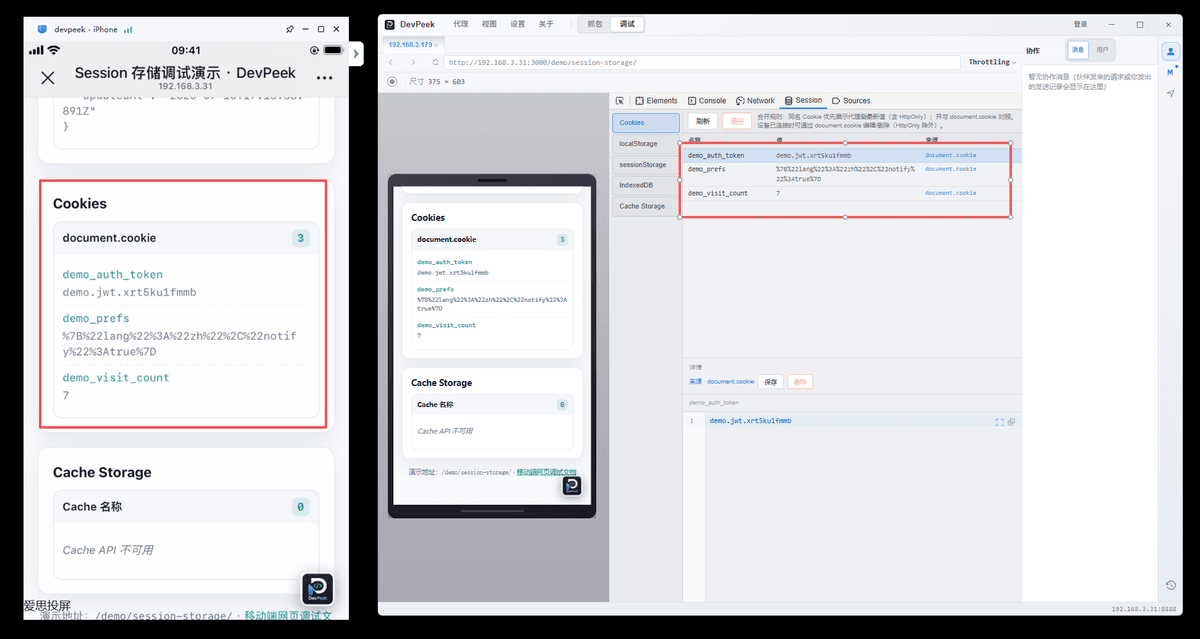
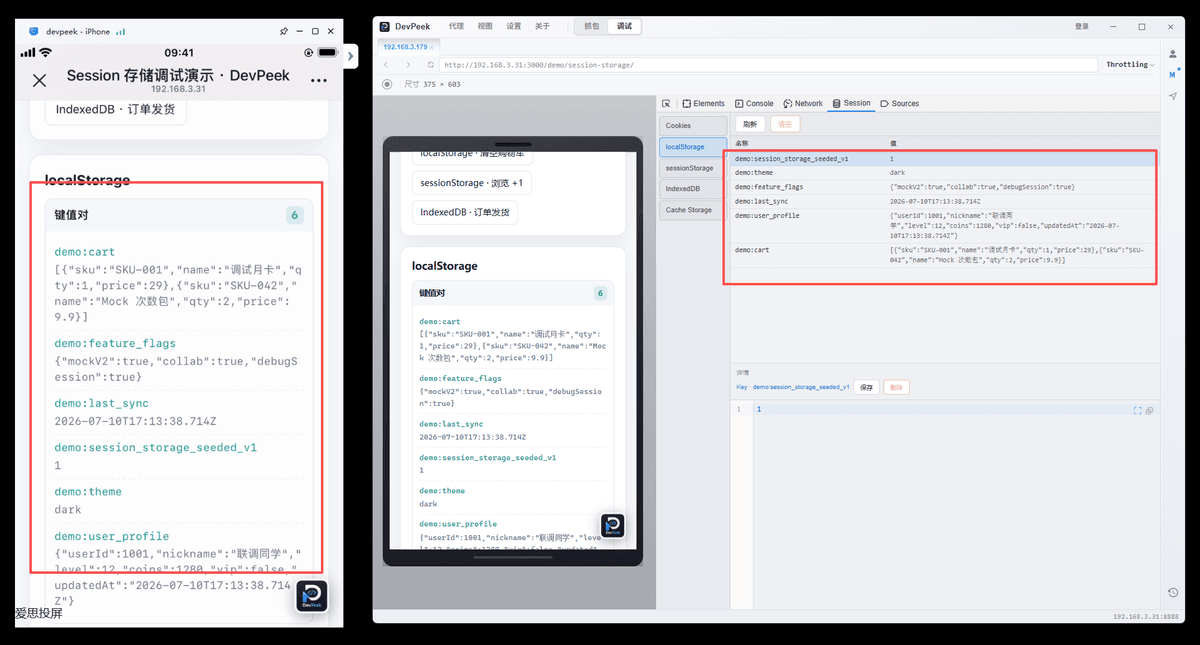
Session:Cookie 与浏览器存储
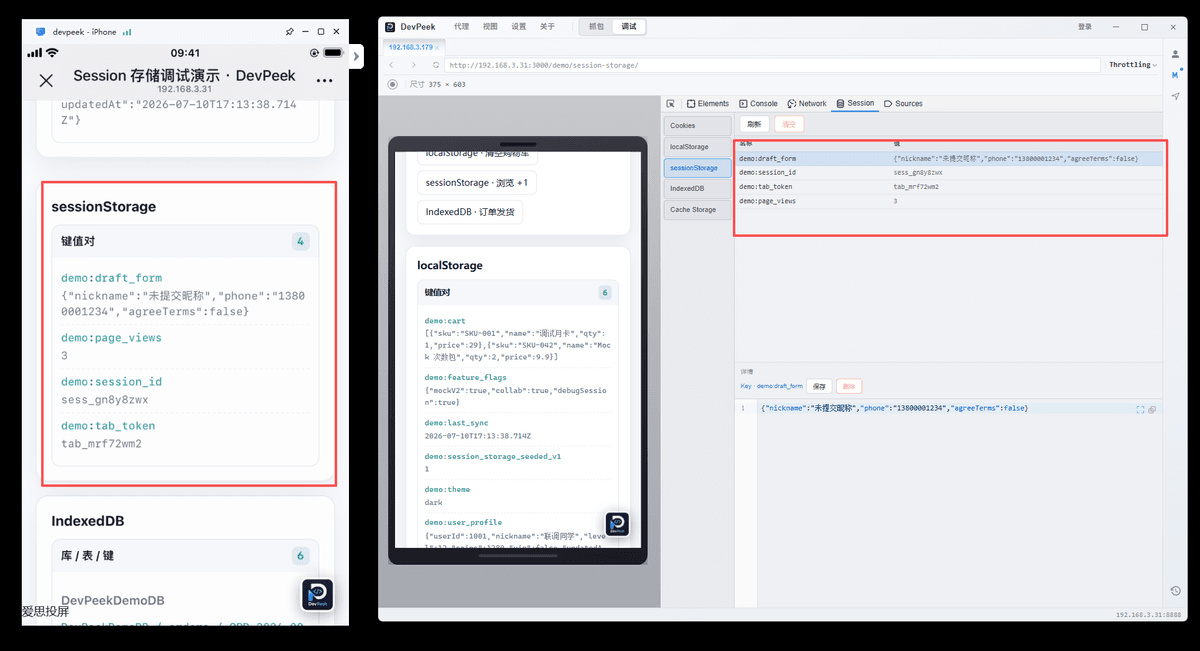
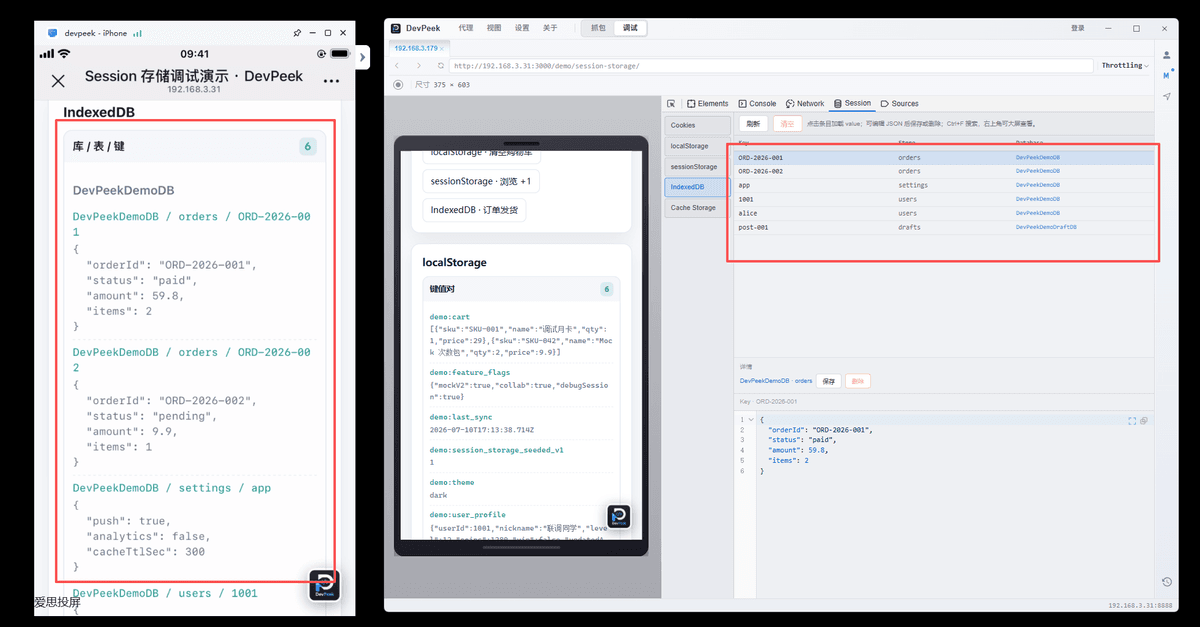
Session 分区按当前页面来源查看 Cookies、localStorage、sessionStorage 与 IndexedDB。切换条目可检查键值和数据库内容,适合排查登录态、缓存、灰度标记与本地数据不同步;这里只展示当前已连接页面可访问的存储范围。
Network 面板与原地调试 API
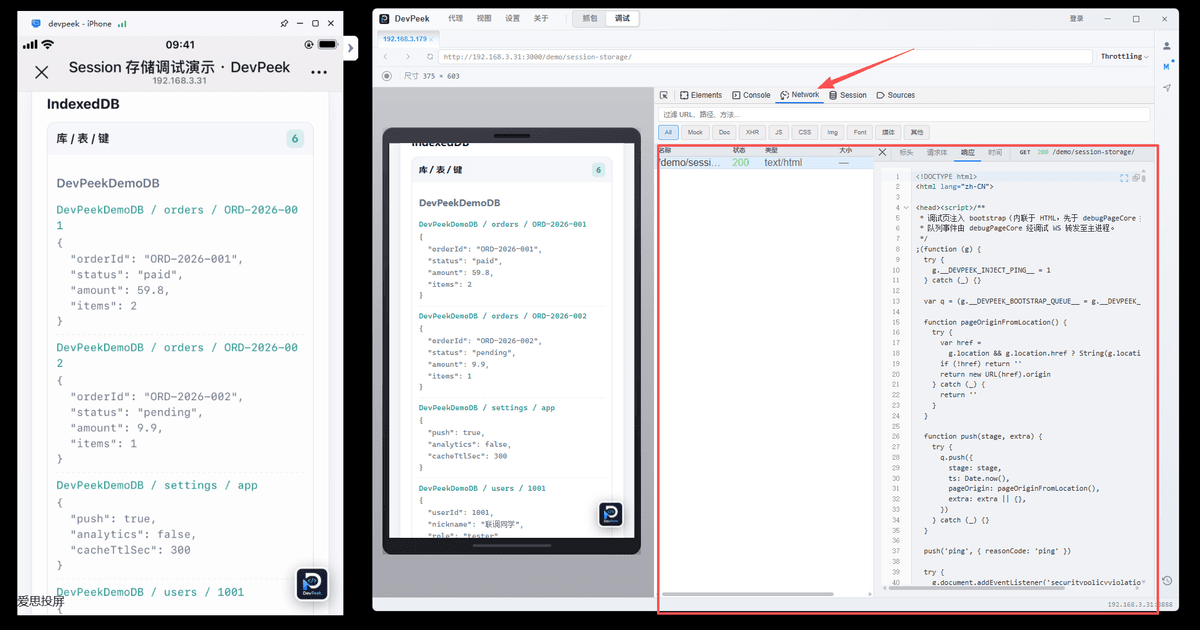
调试面板 **Network** 分区列出镜像页面发出的请求(与抓包列表一致),可查看请求头、正文、响应与参数转换结果。
需要改参重发时,**不必**把 Query / Body 复制到 Postman 等工具:切回抓包 Tab,在同一客户端下选中对应请求,点详情右上角调试或列表右键打开「调试 API」抽屉,在明文区改参后发送即可(DevPeek 自动加密)。详见抓包界面与请求与参数转换。
选中 Network 列表中的请求,可在详情区查看 Headers、Body、Response 等——与抓包列表同源。
录制调试会话
预览区提供录制入口。若在录制过程中切换所选客户端、离开调试路由或终止调试而未保存,未提交的录制可能被丢弃并有提示。成功保存的会话会写入主窗口右侧「历史记录」侧栏中的调试录制列表。
录制回放(预览能力)
在主窗口调试视图下,可关注右侧竖条历史记录:其中列出已保存的调试录制。对某条目可导出为 JSON,或删除,或发送给局域网伙伴(参见协作一章);点击重现可在新开窗口中尝试回放。若界面提供「导入录制 JSON」入口,也可用文件导入会话。该能力仍在迭代,排查问题时不依赖回放也能完成大部分工作。
底部支持导入录制 JSON:校验格式失败或文件不可读时会给出细分错误文案;若会话缺少可镜像事件,则可能无法播放时间轴画面。
回放工具栏提供播放 / 暂停,以及预览 / 编辑视图模式切换;可通过键盘微调进度焦点(无障碍提示以界面为准)。
电脑浏览器扩展采集(Chromium)
当你在 PC 上使用 Chrome、Microsoft Edge 等 Chromium 内核 浏览器时,可同时安装 DevPeek「浏览器扩展」(各应用商店显示名称可能因渠道略有差异,由安装介质或发行方一并提供)。它用于在当前网页标签页里采集操作与会话轨迹,采样策略与桌面端注入调试侧的录制对齐,适合做「不走系统代理也能录一段前台页面」的补充场景。
- 点击浏览器工具栏上的扩展图标打开弹出页:开始录制本标签 / 停止本标签录制;支持多个标签并行录制,弹出页会提示并行路数。
- 与桌面 DevPeek 连接:停止录制后,扩展会通过本机的协作 HTTP 接口把数据交给桌面应用(与同机「导入」调试录制走同一通路)。使用前请先启动本机 DevPeek,以便顺利完成上传。
- 端口与离线:扩展会自动探测本机 DevPeek 的协作服务端口(在一段连续端口范围内尝试);若你在桌面 DevPeek 里改过协作监听端口且自动探测失败,可在扩展弹出页填写「协作 HTTP 端口」以便对齐。桌面端暂时不可用时仍可先录制,数据会暂存在扩展自带的本地空间里,之后在 DevPeek 已启动时再自动补传;也可用弹出页链接进入「暂存录制管理」,手动同步、导出或删除条目。
- 请勿在浏览器内置页(如以
chrome://开头的地址)上发起录制——这类页面扩展脚本无法正常工作。 - 成功导入桌面端后,会话会出现在历史记录侧的调试会话列表里,可按与其它录制相同的方式进行回放、导出或协作发送(以当前版本界面为准)。
页面调试仅适用于经 DevPeek 代理且 SSL 配置正确的移动端(或经代理的其它终端)网页;预览受站点 CSP 约束。录制文件若含 Token 等敏感信息,请勿通过公共信道分享。